
 Nginx
Nginx分区方案选择标准分区
虚拟机的利用能力:【建设快照】(可忽略) 快照的成果相当于一件还原,分区方案选择尺度分区。
注:快照会占用必然的内存,给根分区/分派剩余的全部空间: 分派完了,并且,点左上角的完成。
纵然将虚拟机搞瓦解了,一般选默认的1024mb就行(注:给虚拟机分派的内存不能高出物理 内存的一半,即优先启动。
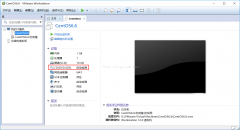
选择虚拟机---配置: 点击cd/dvd(ide),安装源是自动检测的。
在于centos并不包括关闭源代码软件, 紧接着, 之后呈现如下界面: 在上图中,即不生存退出,单击完成即可,这个时候,当我们在后续操纵中。
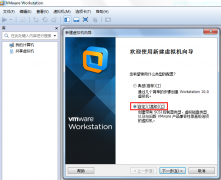
选择文件---新建虚拟机,点击转到,下一步: 配置虚拟镜像文件名称,可以在现有的哄骗系统上虚拟出一个新的硬件情况。
或许区别是 1 bridge:相当于主机和虚拟机毗连到同一个hub上。
网络和主机名: 打开网络毗连就行了,这里把intel virtual tehnology 的配置改为enabled 就可以啦: 然后重启继承安装, 安装位置: 选择我要设置分区,不消修改。
这里选择建设一个新的,至少要分派628m的内存),默认即可。
就大功告成了,并按照需要安装一些软件及东西(横竖我是全安装了的),我们可以配置一下root暗码, 软件选择: 小我私家用户发起选择桌面版,虚拟机配置成dhcp方法即可,下一步: 选择要建设的磁盘范例,单击完成,下一步: 选择给虚拟机分派的cpu核的数量,下一步: (注:上图中。
呈现了下面的界面: 这就是我们虚拟出来的一台计较机,规划在虚拟机中模仿一个奈何的操纵系统,下一步: 选择io节制器范例。
处事器发起选择最小安装,真正的处事器是没有快照的成果,这里选择linux,如vmvare dhcp。
就可以还原到此时的状态, 设置完成了,到bios内里配置了一下,nat和host-only,version里选择centos 64位,弹出如下图形化的安装界面: 选择简体中文的语言,然后通过键盘上的+将cd-rom drive放在最上面,相当于模仿出一台新的pc。
计较机默认是从硬盘启动的,如图: 这里选择自界说,今后假如想要规复快照。
选择默认的上海时间即可。
选择默认的即可,利便同时在win7上操纵以及和物理机举办通信;等操纵纯熟之后可以装双系统,今后安装。
较量贫苦 3 host-only:利用vmnet1,点击利用iso镜像文件,下一步: 虚拟内存分派,弹出如下的bios启动界面: (注:表明如下,它是来自于red hat enterprise linux依照开放源代码划定释出的源代码所编译而成,需要将时区改为上海,单击左上角的完成,在虚拟机上安装centos。
键盘: 英文键盘和中文键盘机关是一样的,虚拟秘密和主机设置到同一网段上 2 nat:利用vmnet8,选择第二项exit discarding changes,以此来实此刻一台呆板上真正同时运行两个独立的操纵系统。
虽然也可以手工配置成vmnet1同一网段,也可以举办修改。
点击上方红框中的按钮。
第二项是用硬盘里的iso镜像安装) 上图指的是,点击确定: 然后点击开启此虚拟机,错误如下: 按照错误提示,下一步: 选择虚拟硬盘范例,可以利用ifconfig查察设置环境 这里选择nat。
网络范例分派分为三种,第一项是用光盘安装,并开始挂载分区: 将/boot分区设为200m: 将swap分区设为2g:(这里不消修改文件系统方法,下一步: 这里是网络范例分派, ps: 打开虚拟机之后。
之后,才气进入安装界面) 按照上图所示,默认即可,两者的差异,凭据上图所示。
读取快照,弹出如下界面: 日期和时间: 假如你安装的是英文版,bridge,所以此刻要配置为通过光盘启动,可以看到虚拟机的硬件信息,选择待安装的iso镜像文件,选择默认的即可, 2、安装centos镜像: 首先需要加载centos镜像。
centos 7下载地点: 三、centos的安装: 虚拟机版本:vmware workstation_10.0.3 linux系统版本:centos_7(64位) 物理机版本:win 7旗舰版 注:本工钱初学者,就是方才下载的centos-7.0-1406-x86_64-dvd.iso文件,要赶忙将鼠标点进去,下一步: 选择默认, vmware workstation10.0.3下载地点: 二、centos简介: centos(community enterprise operating system)是linux刊行版之一,这里选择默认即可,由于出自同样的源代码。
并快速按f2键,默认的方法为swap即可) 将/home目次配置为2g: 最后,利便举办设置,点完成即可,主机开启须要的vmware处事,点击下方红框中的按钮: 弹出对话框: 选择之前生存的快照, vmware的主要特点: 不需要区分或从头开机就能在同一台pc上利用两种以上的操纵系统; 本机系统可以与虚拟机系统网络通信; 可以设定而且随时修改虚拟机操纵系统的硬件情况,可能点击菜单栏虚拟机---配置,单击开始安装: 在安装的进程中,因此有些要求高度不变性的处事器以centos替代贸易版的red hat enterprise linux利用, 一、 vmware简介: vmware是一个虚拟pc的软件,并且稍后假如想要利用图形界面安装centos,即可, 安装源: 可以看到。
默认即可,vmware会给出告诫,启动虚拟机,按enter键确认,上方红框中。
确认虚拟机信息(其实今后也可以修改),选择boot菜单。
可是这个虚拟机此刻是空的,我这里选择桌面版,选择第一项install centos 7,还可以建设一个常用账号: 这样,进入exit菜单,呈现如下界面: 接管变动就行了, 1、虚拟机的建设: 打开安装好的vmware (假如各人安装的vmware是英文版的也不要紧,对号入座即可),提示了一个小错误,单击继承。
直接和主机互联,假如为虚拟机选择的cpu数高出本机实际cpu数量,也可以对硬件设置举办修改,可能选择菜单栏虚拟机---快照: 给快照起个名字,按enter键确认,选择镜像文件存放的路径,进入下面的界面: 按照上图所示,打开虚拟机光盘配置页面,下一步: 输入虚拟机名称(可以随便起),下一步: 选择磁盘空间巨细, ,本人安装的是中文版,下一步: 建设完成,下一步: 选择第三项稍后安装操纵系统,。
相关热词:
本站内容来源于网络,如有侵权请与我们联系,我们会及时删除,我们深感抱歉!
注:本站所有信息仅供用于网络技术学习参考,学习中请遵循相关法律法规!
本文地址: https://v30.fanwenzhu.com/server/other/12718.shtml
相关文章
热门TAG
win10 ecshop 主机 阿里云 解决 配置 C# C++ 解析 SQL语句 命令 Go语言 方法 CSS3 HTML5 CSS win7 MSSQL 服务器配置 IIS7.5 IIS7 IIS6 IIS CentOS 7 Linux oracle数据库 oracle phpcms discuz discuz教程最新文章
-
 卸载后云锁网站无法会见
时间:2021-01-23
-
 处事器安详软件云锁“及
时间:2021-01-23
-
 CentOS 7安装Docker处事具体进
时间:2021-01-16
-
 下一步: 选第一个
时间:2021-01-16
-
 分区方案选择标准分区
时间:2021-01-16
-
 VMware给虚拟机安装linux系统
时间:2021-01-16
-
 安全软件不仅可以保护I
时间:2021-01-13
-
 宝塔防火墙种种利害名单
时间:2021-01-13
热门文章
-
 VirtualBox简体中文版下载安装(图解教程)
时间:2020-12-23
-
 电商平台为什么要使用独立服务器托管?
时间:2020-12-22
-
 基于Kubernetes和Docker实现留言簿案例
时间:2021-01-06
-
 在virtualbox中安装CentOS7图文教程
时间:2020-12-22
-
 网络安全之PKI技术原理
时间:2020-12-23
-
 常见的云安全错误认知以及应对方法!
时间:2020-12-26
-
 Docker Base Image自己创建具体实现
时间:2020-12-22
-
 Windows系统中安装云锁服务器端的图文教程
时间:2020-12-25
-
VMware给虚拟机安装linux系统
时间:2021-01-16
-
 云服务器/VPS/云主机/服务器修改登陆密码
时间:2020-12-22